Domain haftnotizen-werbemittel.de kaufen?
Wir ziehen mit dem Projekt
haftnotizen-werbemittel.de um.
Sind Sie am Kauf der Domain
haftnotizen-werbemittel.de interessiert?
domain@kv-gmbh.de · 0541-91531010
Domain haftnotizen-werbemittel.de kaufen?
Wie kann man einen PDF-Export aus einer Word-Datei durchführen? Welche Software oder Programme ermöglichen einen einfachen PDF-Export?
Um einen PDF-Export aus einer Word-Datei durchzuführen, öffnen Sie die Word-Datei und klicken Sie auf "Datei" > "Speichern unter" > wählen Sie als Dateiformat "PDF" aus und klicken Sie auf "Speichern". Es gibt verschiedene Programme, die einen einfachen PDF-Export ermöglichen, wie z.B. Adobe Acrobat, Microsoft Word, Google Docs oder Online-Tools wie SmallPDF oder PDF24. Diese Programme bieten die Möglichkeit, Word-Dokumente in PDF-Dateien umzuwandeln, ohne dass zusätzliche Software installiert werden muss. **
Ist das Bild beim Export als PDF verschwunden?
Es ist möglich, dass das Bild beim Export als PDF verschwunden ist. Dies kann verschiedene Gründe haben, wie zum Beispiel eine fehlerhafte Dateikonvertierung oder eine falsche Einstellung beim Export. Es ist ratsam, die Exporteinstellungen zu überprüfen und sicherzustellen, dass das Bild korrekt in das PDF-Dokument eingebettet wird. **


Ähnliche Suchbegriffe für PDF-Export
Top-Angebote
Produkte zum Begriff PDF-Export:
-
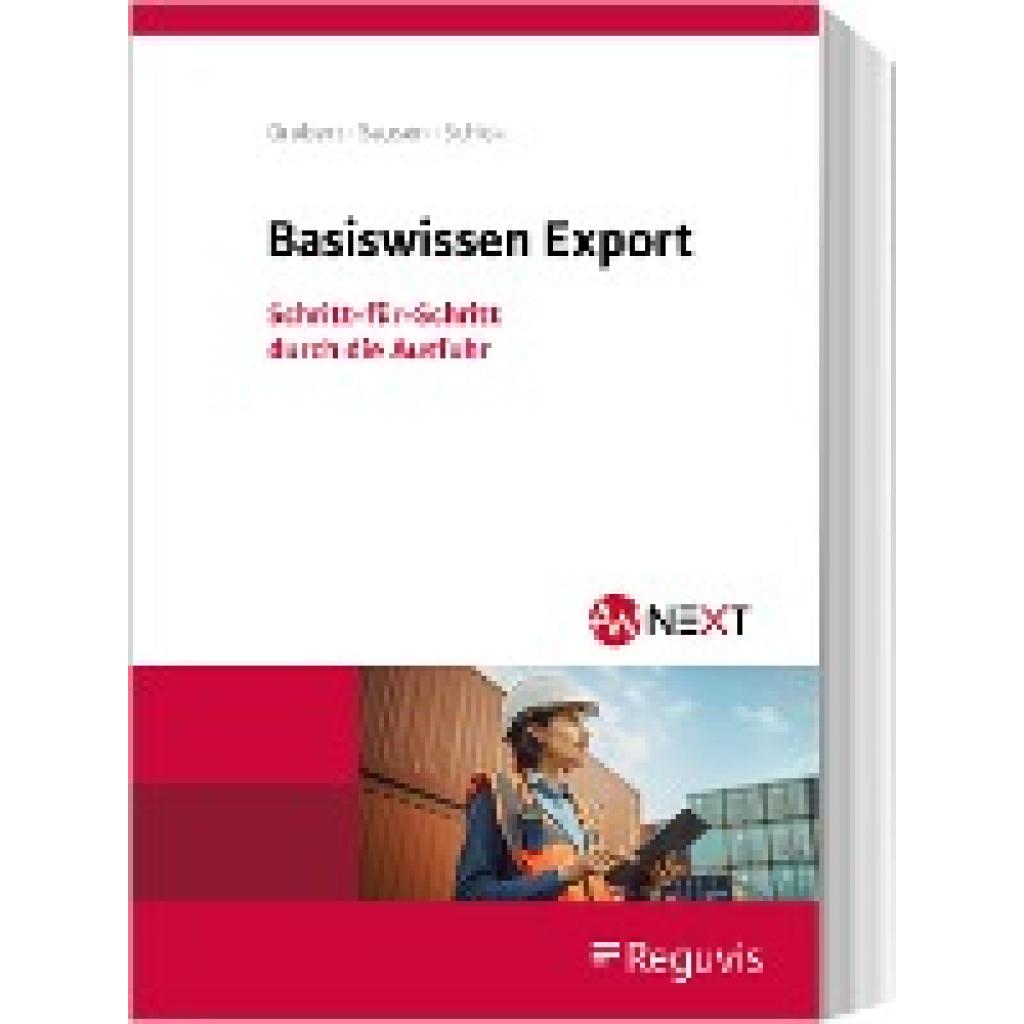
Grubert, Nora: Basiswissen ExportBasiswissen Export , Schritt-für-Schritt durch die Ausfuhr , Zusatzbeleuchtung > Beleuchtung , Auflage: 1. Auflage, Erscheinungsjahr: 20231020, Produktform: Kartoniert, Autoren: Grubert, Nora~Sausen, Svenja~Schick, Stefanie, Auflage: 23000, Auflage/Ausgabe: 1. Auflage, Seitenzahl/Blattzahl: 236, Keyword: Basiswissen; Export; Zollrecht; Zolltarif, Fachschema: Abgabe - Abgabenordnung - AO~Steuergesetz~Steuerrecht - Steuergesetz, Region: Europa, Warengruppe: HC/Steuern, Fachkategorie: Steuer- und Abgabenrecht, Thema: Verstehen, Text Sprache: ger, UNSPSC: 49019900, Warenverzeichnis für die Außenhandelsstatistik: 49019900, Verlag: Reguvis Fachmedien GmbH, Verlag: Reguvis Fachmedien GmbH, Verlag: Reguvis Fachmedien GmbH, Länge: 243, Breite: 170, Höhe: 15, Gewicht: 405, Produktform: Kartoniert, Genre: Sozialwissenschaften/Recht/Wirtschaft, Genre: Sozialwissenschaften/Recht/Wirtschaft, Alternatives Format EAN: 9783846214756, Katalog: deutschsprachige Titel, Katalog: Gesamtkatalog, Katalog: Lagerartikel, Book on Demand, ausgew. Medienartikel, Relevanz: 0016, Tendenz: -1, Unterkatalog: AK, Unterkatalog: Bücher, Unterkatalog: Hardcover, Unterkatalog: Lagerartikel,52,00 €*Versand: 0,00 €Sichere Weiterleitung zum Anbieter
-
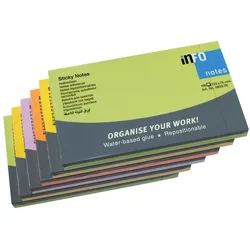
Post-it Haftnotizen Super Sticky Notes, 102x152 mmliniert, narzissengelb, 90 Blatt/Block (660-S / FT510093832) Haftnotizen Super Sticky Notes • das neue Sortiment mit einer verbesserten Hafttechnologie • stärkere und längere Haftung auf z. B. Monitoren, Prospekthüllen, Türen, sowie auf vielen anderen Oberflächen aus Leder, Metall, Kunststoff und Holz Haftnotizen Super Sticky Notes • die Haftnotizen mit der extra starken Haftung • speziell zur Anwendung auf schwierigen Oberflächen, wie z. B. rauhe oder Plastik-Oberflächen • rückstandsfrei wiederablösbar • immer wieder haftend10,33 €*Versand: 0,00 €Sichere Weiterleitung zum Anbieter



-
Wie kann ich einen PDF-Export aus einer Textverarbeitungssoftware durchführen?
Um einen PDF-Export aus einer Textverarbeitungssoftware durchzuführen, öffnen Sie das Dokument, das Sie exportieren möchten. Gehen Sie dann auf "Datei" und wählen Sie "Exportieren" oder "Speichern unter". Wählen Sie als Dateiformat "PDF" aus und klicken Sie auf "Speichern", um den Export abzuschließen. **
-
"Wie kann man einen PDF-Export aus einem Textverarbeitungsprogramm erstellen?"
In den meisten Textverarbeitungsprogrammen gibt es eine Option zum Exportieren von Dokumenten als PDF. Man kann diese Option normalerweise unter "Datei" oder "Exportieren" finden. Nachdem man die gewünschten Einstellungen vorgenommen hat, kann man das Dokument als PDF speichern. **
-
Bleiben die Schnittmarken in InDesign weiß beim Export als PDF?
Nein, die Schnittmarken werden beim Export als PDF nicht weiß bleiben. Die Schnittmarken werden in der Regel als separate Elemente in der PDF-Datei angezeigt, um den Druckprozess zu unterstützen. Sie werden normalerweise in einer anderen Farbe oder als gestrichelte Linien angezeigt, um sie von den eigentlichen Inhalten zu unterscheiden. **
-
Was ist die Fehlermeldung beim PDF-Export einer InDesign-Datei?
Es gibt verschiedene mögliche Fehlermeldungen beim PDF-Export einer InDesign-Datei, je nachdem, welches Problem auftritt. Einige mögliche Fehlermeldungen könnten sein: "Fehler beim Exportieren des Dokuments", "Schriftarten nicht eingebettet" oder "Bilder nicht gefunden". Um das genaue Problem zu identifizieren, ist es wichtig, die spezifische Fehlermeldung zu überprüfen und mögliche Lösungen zu suchen. **

1. Wie kann ich einen PDF-Export aus meiner Anwendungssoftware durchführen? 2. Welche Optionen stehen mir für den PDF-Export in meiner Textverarbeitungssoftware zur Verfügung?
1. Du kannst einen PDF-Export aus deiner Anwendungssoftware durchführen, indem du auf die Option "Exportieren" oder "Drucken" klickst und dann das PDF-Format auswählst. 2. In einer Textverarbeitungssoftware stehen dir in der Regel Optionen wie Seitenlayout, Qualitätseinstellungen und Sicherheitseinstellungen für den PDF-Export zur Verfügung. Du kannst auch entscheiden, ob du das gesamte Dokument oder nur bestimmte Seiten exportieren möchtest. **
Werden die Effekte von InDesign beim Export als PDF nicht übernommen?
Beim Exportieren von InDesign-Dokumenten als PDF werden die meisten Effekte, wie Transparenzen, Schatten und Überdrucken, normalerweise beibehalten. Es kann jedoch vorkommen, dass bestimmte Effekte nicht korrekt dargestellt werden, insbesondere wenn sie komplexe oder nicht standardmäßige Effekte sind. Es ist daher ratsam, das exportierte PDF sorgfältig zu überprüfen, um sicherzustellen, dass alle Effekte wie beabsichtigt angezeigt werden. **
Top-Angebote
Produkte zum Begriff PDF-Export:
-
Haftnotizen 75x75mm 50 Blatt mit Blumenmotiv selbstklebende langlebige Notizzettel Klebezettel Post It Set Sticky Notes pastell blauHaftnotizen / Klebezettel / Post Its / Klebende Notizzettel mit Blume Design Material: Papier Größe (LxB): 7,5 x 7,5 cm Papierdichte: 75 g/m2 Inhalt: 50 Zetteln Farbe: pastell blau - hohe Papierqualität, selbstklebend & wiederablösbar, auffällig - wasserbasierte Klebeschicht und die lösungsmittelfreie Beschichtung hinterlassen keine Spuren auf Oberflächen Diese Haftnotizen sind ein unverzichtbares Werkzeug für alle, die Notizen, Erinnerungen oder To-Do-Listen effizient und sichtbar organisieren möchten. Jede Packung enthält 50 Zettel. Die praktischen Maße von 75 x 75 mm bieten ausreichend Platz für alle wichtigen Informationen. Dank der selbstklebenden Eigenschaften haften diese Notizzettel zuverlässig auf verschiedenen Oberflächen und lassen sich bei Bedarf problemlos entfernen, ohne Rückstände zu hinterlassen. Dies macht sie ideal für flexibles Arbeiten, sowohl im Büro als auch zu Hause oder in der Schule. Die hohe Papierdichte garantiert eine langlebige Qualität und verhindert das Durchbluten der Tinte, sodass Ihre Notizen stets klar und lesbar bleiben. Egal ob Sie wichtige Termine festhalten, kurze Nachrichten schreiben oder kreative Ideen festhalten möchten – diese Klebezettel sind die perfekte Wahl. Durch die schöne Farbe der Haftmarker und den Blumen Motiv werden Ihre Notizen sofort ins Auge fallen, was besonders hilfreich ist, um wichtige Informationen hervorzuheben und nichts zu vergessen. Unser Post it Set mit floralem Blumen Motiv ist nicht nur funktional, sondern auch ästhetisch ansprechend. Das zarte und schöne Design macht sie besonders attraktiv für Frauen und Mädchen, die Wert auf stilvolle Schreibwaren legen. Muster & Motiv: Wildblumen, Anemone, Wiesenblumen, Mohnblume, Natur, Floral, mit Blumenmotiv Die Farben können aufgrund von unterschiedlichen Monitor Einstellungen vom Foto leicht abweichen3,78 €*Versand: 0,00 €Sichere Weiterleitung zum Anbieter
-
Haftnotizen 75x75mm 50 Blatt mit Blumenmotiv selbstklebende langlebige Notizzettel Klebezettel Post It Set Sticky Notes pastell lilaHaftnotizen / Klebezettel / Post Its / Klebende Notizzettel mit Blume Design Material: Papier Größe (LxB): 7,5 x 7,5 cm Papierdichte: 75 g/m2 Inhalt: 50 Zetteln Farbe: violett - lavendel - flieder - pastellfarbe - hohe Papierqualität, selbstklebend & wiederablösbar, auffällig - wasserbasierte Klebeschicht und die lösungsmittelfreie Beschichtung hinterlassen keine Spuren auf Oberflächen Diese Haftnotizen sind ein unverzichtbares Werkzeug für alle, die Notizen, Erinnerungen oder To-Do-Listen effizient und sichtbar organisieren möchten. Jede Packung enthält 50 Zettel. Die praktischen Maße von 75 x 75 mm bieten ausreichend Platz für alle wichtigen Informationen. Dank der selbstklebenden Eigenschaften haften diese Notizzettel zuverlässig auf verschiedenen Oberflächen und lassen sich bei Bedarf problemlos entfernen, ohne Rückstände zu hinterlassen. Dies macht sie ideal für flexibles Arbeiten, sowohl im Büro als auch zu Hause oder in der Schule. Die hohe Papierdichte garantiert eine langlebige Qualität und verhindert das Durchbluten der Tinte, sodass Ihre Notizen stets klar und lesbar bleiben. Egal ob Sie wichtige Termine festhalten, kurze Nachrichten schreiben oder kreative Ideen festhalten möchten – diese Klebezettel sind die perfekte Wahl. Durch die schöne Farbe der Haftmarker und den Blumen Motiv werden Ihre Notizen sofort ins Auge fallen, was besonders hilfreich ist, um wichtige Informationen hervorzuheben und nichts zu vergessen. Unser Post it Set mit floralem Blumen Motiv ist nicht nur funktional, sondern auch ästhetisch ansprechend. Das zarte und schöne Design macht sie besonders attraktiv für Frauen und Mädchen, die Wert auf stilvolle Schreibwaren legen. Muster & Motiv: Wildblumen, Wiesenblumen, Mohnblume, Natur, Floral, mit Blumenmotiv Die Farben können aufgrund von unterschiedlichen Monitor Einstellungen vom Foto leicht abweichen3,78 €*Versand: 0,00 €Sichere Weiterleitung zum Anbieter
-
Grubert, Nora: Basiswissen ExportBasiswissen Export , Schritt-für-Schritt durch die Ausfuhr , Zusatzbeleuchtung > Beleuchtung , Auflage: 1. Auflage, Erscheinungsjahr: 20231020, Produktform: Kartoniert, Autoren: Grubert, Nora~Sausen, Svenja~Schick, Stefanie, Auflage: 23000, Auflage/Ausgabe: 1. Auflage, Seitenzahl/Blattzahl: 236, Keyword: Basiswissen; Export; Zollrecht; Zolltarif, Fachschema: Abgabe - Abgabenordnung - AO~Steuergesetz~Steuerrecht - Steuergesetz, Region: Europa, Warengruppe: HC/Steuern, Fachkategorie: Steuer- und Abgabenrecht, Thema: Verstehen, Text Sprache: ger, UNSPSC: 49019900, Warenverzeichnis für die Außenhandelsstatistik: 49019900, Verlag: Reguvis Fachmedien GmbH, Verlag: Reguvis Fachmedien GmbH, Verlag: Reguvis Fachmedien GmbH, Länge: 243, Breite: 170, Höhe: 15, Gewicht: 405, Produktform: Kartoniert, Genre: Sozialwissenschaften/Recht/Wirtschaft, Genre: Sozialwissenschaften/Recht/Wirtschaft, Alternatives Format EAN: 9783846214756, Katalog: deutschsprachige Titel, Katalog: Gesamtkatalog, Katalog: Lagerartikel, Book on Demand, ausgew. Medienartikel, Relevanz: 0016, Tendenz: -1, Unterkatalog: AK, Unterkatalog: Bücher, Unterkatalog: Hardcover, Unterkatalog: Lagerartikel,52,00 €*Versand: 0,00 €Sichere Weiterleitung zum Anbieter
-
Wie kann man einen PDF-Export aus einer Word-Datei durchführen? Welche Software oder Programme ermöglichen einen einfachen PDF-Export?
Um einen PDF-Export aus einer Word-Datei durchzuführen, öffnen Sie die Word-Datei und klicken Sie auf "Datei" > "Speichern unter" > wählen Sie als Dateiformat "PDF" aus und klicken Sie auf "Speichern". Es gibt verschiedene Programme, die einen einfachen PDF-Export ermöglichen, wie z.B. Adobe Acrobat, Microsoft Word, Google Docs oder Online-Tools wie SmallPDF oder PDF24. Diese Programme bieten die Möglichkeit, Word-Dokumente in PDF-Dateien umzuwandeln, ohne dass zusätzliche Software installiert werden muss. **
-
Ist das Bild beim Export als PDF verschwunden?
Es ist möglich, dass das Bild beim Export als PDF verschwunden ist. Dies kann verschiedene Gründe haben, wie zum Beispiel eine fehlerhafte Dateikonvertierung oder eine falsche Einstellung beim Export. Es ist ratsam, die Exporteinstellungen zu überprüfen und sicherzustellen, dass das Bild korrekt in das PDF-Dokument eingebettet wird. **
-
Wie kann ich einen PDF-Export aus einer Textverarbeitungssoftware durchführen?
Um einen PDF-Export aus einer Textverarbeitungssoftware durchzuführen, öffnen Sie das Dokument, das Sie exportieren möchten. Gehen Sie dann auf "Datei" und wählen Sie "Exportieren" oder "Speichern unter". Wählen Sie als Dateiformat "PDF" aus und klicken Sie auf "Speichern", um den Export abzuschließen. **
-
"Wie kann man einen PDF-Export aus einem Textverarbeitungsprogramm erstellen?"
In den meisten Textverarbeitungsprogrammen gibt es eine Option zum Exportieren von Dokumenten als PDF. Man kann diese Option normalerweise unter "Datei" oder "Exportieren" finden. Nachdem man die gewünschten Einstellungen vorgenommen hat, kann man das Dokument als PDF speichern. **
Ähnliche Suchbegriffe für PDF-Export
-
Post-it Haftnotizen Super Sticky Notes, 102x152 mmliniert, narzissengelb, 90 Blatt/Block (660-S / FT510093832) Haftnotizen Super Sticky Notes • das neue Sortiment mit einer verbesserten Hafttechnologie • stärkere und längere Haftung auf z. B. Monitoren, Prospekthüllen, Türen, sowie auf vielen anderen Oberflächen aus Leder, Metall, Kunststoff und Holz Haftnotizen Super Sticky Notes • die Haftnotizen mit der extra starken Haftung • speziell zur Anwendung auf schwierigen Oberflächen, wie z. B. rauhe oder Plastik-Oberflächen • rückstandsfrei wiederablösbar • immer wieder haftend10,33 €*Versand: 0,00 €Sichere Weiterleitung zum Anbieter
-
Bleiben die Schnittmarken in InDesign weiß beim Export als PDF?
Nein, die Schnittmarken werden beim Export als PDF nicht weiß bleiben. Die Schnittmarken werden in der Regel als separate Elemente in der PDF-Datei angezeigt, um den Druckprozess zu unterstützen. Sie werden normalerweise in einer anderen Farbe oder als gestrichelte Linien angezeigt, um sie von den eigentlichen Inhalten zu unterscheiden. **
-
Was ist die Fehlermeldung beim PDF-Export einer InDesign-Datei?
Es gibt verschiedene mögliche Fehlermeldungen beim PDF-Export einer InDesign-Datei, je nachdem, welches Problem auftritt. Einige mögliche Fehlermeldungen könnten sein: "Fehler beim Exportieren des Dokuments", "Schriftarten nicht eingebettet" oder "Bilder nicht gefunden". Um das genaue Problem zu identifizieren, ist es wichtig, die spezifische Fehlermeldung zu überprüfen und mögliche Lösungen zu suchen. **
-
1. Wie kann ich einen PDF-Export aus meiner Anwendungssoftware durchführen? 2. Welche Optionen stehen mir für den PDF-Export in meiner Textverarbeitungssoftware zur Verfügung?
1. Du kannst einen PDF-Export aus deiner Anwendungssoftware durchführen, indem du auf die Option "Exportieren" oder "Drucken" klickst und dann das PDF-Format auswählst. 2. In einer Textverarbeitungssoftware stehen dir in der Regel Optionen wie Seitenlayout, Qualitätseinstellungen und Sicherheitseinstellungen für den PDF-Export zur Verfügung. Du kannst auch entscheiden, ob du das gesamte Dokument oder nur bestimmte Seiten exportieren möchtest. **
-
Werden die Effekte von InDesign beim Export als PDF nicht übernommen?
Beim Exportieren von InDesign-Dokumenten als PDF werden die meisten Effekte, wie Transparenzen, Schatten und Überdrucken, normalerweise beibehalten. Es kann jedoch vorkommen, dass bestimmte Effekte nicht korrekt dargestellt werden, insbesondere wenn sie komplexe oder nicht standardmäßige Effekte sind. Es ist daher ratsam, das exportierte PDF sorgfältig zu überprüfen, um sicherzustellen, dass alle Effekte wie beabsichtigt angezeigt werden. **
* Alle Preise verstehen sich inklusive der gesetzlichen Mehrwertsteuer und ggf. zuzüglich Versandkosten. Die Angebotsinformationen basieren auf den Angaben des jeweiligen Shops und werden über automatisierte Prozesse aktualisiert. Eine Aktualisierung in Echtzeit findet nicht statt, so dass es im Einzelfall zu Abweichungen kommen kann. ** Hinweis: Teile dieses Inhalts wurden von KI erstellt.