Domain haftnotizen-werbemittel.de kaufen?
Wir ziehen mit dem Projekt
haftnotizen-werbemittel.de um.
Sind Sie am Kauf der Domain
haftnotizen-werbemittel.de interessiert?
domain@kv-gmbh.de · 0541-91531010
Domain haftnotizen-werbemittel.de kaufen?
Was ist Google Lens?
Google Lens ist eine Funktion von Google, die es ermöglicht, Informationen über Objekte in der physischen Welt zu erhalten, indem man einfach die Kamera des Smartphones darauf richtet. Mit Google Lens kann man beispielsweise Texte in Bildern erkennen und übersetzen, Informationen zu Sehenswürdigkeiten erhalten oder Produkte identifizieren und kaufen. Es ist eine Art visuelle Suchmaschine, die das Internet mit der realen Welt verbindet. **
Wie funktioniert Google Lens?
Google Lens ist eine visuelle Suchmaschine, die mithilfe von künstlicher Intelligenz und maschinellem Lernen arbeitet. Sie kann Objekte, Texte und andere visuelle Informationen erkennen und analysieren. Um Google Lens zu verwenden, öffnet man die Kamera-App auf einem kompatiblen Gerät und richtet sie auf das Objekt, das man identifizieren möchte. Google Lens analysiert dann das Bild und liefert relevante Informationen, wie z.B. ähnliche Produkte, Textübersetzungen oder Informationen zu Sehenswürdigkeiten. Man kann auch Screenshots oder bereits aufgenommene Bilder hochladen, um sie mit Google Lens zu analysieren. **


Ähnliche Suchbegriffe für Lens
Top-Angebote
Produkte zum Begriff Lens:
-
Narula, Ken: Iris & LensIris & Lens , 50 Leica lenses to collect and photograph , Luftversorgung > Auto-Tuning & -Styling , Erscheinungsjahr: 20240411, Beilage: Schuber, Autoren: Narula, Ken, Seitenzahl/Blattzahl: 120, Abbildungen: Tritone and four-color process, Themenüberschrift: PHOTOGRAPHY / Individual Photographers / Artists'Books, Keyword: Beschreibung; Erläuterung; Kamera; Leica; Linsen, Fachschema: Farbfotografie~Fotografie~Photo~Photographie~Fotograf - Fotografin~Fotografie / Dokumentarfotografie, Geschichte, Fachkategorie: Fotojournalismus, Warengruppe: HC/Fotografie, UNSPSC: 49019900, Warenverzeichnis für die Außenhandelsstatistik: 49019900, Länge: 231, Breite: 216, Höhe: 34, Gewicht: 1024, Produktform: Leinen, Genre: Geisteswissenschaften/Kunst/Musik,48,00 €*Versand: 0,00 €Sichere Weiterleitung zum Anbieter
-
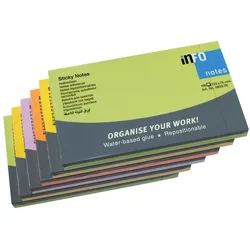
Post-it Haftnotizen Super Sticky Notes, 102x152 mmliniert, narzissengelb, 90 Blatt/Block (660-S / FT510093832) Haftnotizen Super Sticky Notes • das neue Sortiment mit einer verbesserten Hafttechnologie • stärkere und längere Haftung auf z. B. Monitoren, Prospekthüllen, Türen, sowie auf vielen anderen Oberflächen aus Leder, Metall, Kunststoff und Holz Haftnotizen Super Sticky Notes • die Haftnotizen mit der extra starken Haftung • speziell zur Anwendung auf schwierigen Oberflächen, wie z. B. rauhe oder Plastik-Oberflächen • rückstandsfrei wiederablösbar • immer wieder haftend10,33 €*Versand: 0,00 €Sichere Weiterleitung zum Anbieter




-
Wie benutze ich Google Lens?
Um Google Lens zu verwenden, öffnen Sie die Google-App auf Ihrem Smartphone und tippen Sie auf das Google Lens-Symbol in der Suchleiste. Richten Sie dann die Kamera auf das Objekt, das Sie identifizieren oder nach Informationen suchen möchten. Google Lens wird das Objekt analysieren und Ihnen relevante Informationen dazu anzeigen. Sie können auch Screenshots oder Fotos aus Ihrer Galerie hochladen, um ähnliche Informationen zu erhalten. Google Lens kann auch Texte in Bildern erkennen und übersetzen sowie QR-Codes scannen. **
-
Was ist Google Lens 3?
Google Lens 3 ist eine aktualisierte Version der Google Lens-App, die erweiterte Funktionen und Verbesserungen bietet. Mit Google Lens 3 können Benutzer Objekte scannen und erkennen, Texte übersetzen, Informationen zu Produkten erhalten und vieles mehr. Es ist eine nützliche Anwendung für die visuelle Suche und die Erkennung von Informationen in der realen Welt. **
-
Wie deaktiviere ich Google Lens?
Um Google Lens zu deaktivieren, öffne die Google App auf deinem Smartphone und tippe auf das Menüsymbol in der unteren rechten Ecke. Gehe dann zu "Einstellungen" und wähle "Google Lens" aus. Dort kannst du die Funktion deaktivieren, indem du den Schalter neben "Google Lens aktivieren" ausschaltest. **
-
Wie nutze ich Google Lens?
Um Google Lens zu nutzen, öffne die Google-App auf deinem Smartphone und tippe auf das Google Lens-Symbol in der Suchleiste. Alternativ kannst du auch die Kamera-App öffnen und auf das Google Lens-Symbol tippen. Richte dann die Kamera auf das Objekt, das du erkennen möchtest, und tippe auf den Bildschirm, um den Scanvorgang zu starten. Google Lens wird das Objekt identifizieren und dir relevante Informationen dazu anzeigen. Du kannst auch Texte übersetzen, QR-Codes scannen oder Informationen zu Sehenswürdigkeiten erhalten. **

Wie bekomme ich Google Lens?
Um Google Lens zu nutzen, benötigst du entweder die Google Fotos App oder die Google Lens App, die du kostenlos im App Store oder Google Play Store herunterladen kannst. Wenn du ein Android-Gerät hast, ist Google Lens möglicherweise bereits in die Google Fotos App integriert. Wenn nicht, kannst du die Google Lens App separat herunterladen. Für iOS-Geräte ist Google Lens ebenfalls in der Google Fotos App verfügbar. Sobald du die App installiert hast, kannst du Google Lens verwenden, indem du in der App auf das Kamerasymbol tippst und das Objekt oder den Text scannst, den du erkennen möchtest. **
Was sind Lens auf Snapchat?
Was sind Lens auf Snapchat? Lens sind spezielle Filter, die es den Nutzern ermöglichen, ihre Fotos und Videos mit verschiedenen Effekten zu versehen. Diese Effekte reichen von Gesichtsverzerrungen über Farbfilter bis hin zu Animationen. Lens können sowohl statisch als auch interaktiv sein und werden von Snapchat regelmäßig aktualisiert und erweitert. Nutzer können Lens sowohl für Selfies als auch für Aufnahmen mit der Rückkamera verwenden, um ihren Inhalten eine kreative und unterhaltsame Note zu verleihen. Insgesamt sind Lens eine beliebte Funktion auf Snapchat, die es den Nutzern ermöglicht, ihre Inhalte auf spielerische Weise zu personalisieren. **
Top-Angebote
Produkte zum Begriff Lens:
-
Haftnotizen 75x75mm 50 Blatt mit Blumenmotiv selbstklebende langlebige Notizzettel Klebezettel Post It Set Sticky Notes pastell blauHaftnotizen / Klebezettel / Post Its / Klebende Notizzettel mit Blume Design Material: Papier Größe (LxB): 7,5 x 7,5 cm Papierdichte: 75 g/m2 Inhalt: 50 Zetteln Farbe: pastell blau - hohe Papierqualität, selbstklebend & wiederablösbar, auffällig - wasserbasierte Klebeschicht und die lösungsmittelfreie Beschichtung hinterlassen keine Spuren auf Oberflächen Diese Haftnotizen sind ein unverzichtbares Werkzeug für alle, die Notizen, Erinnerungen oder To-Do-Listen effizient und sichtbar organisieren möchten. Jede Packung enthält 50 Zettel. Die praktischen Maße von 75 x 75 mm bieten ausreichend Platz für alle wichtigen Informationen. Dank der selbstklebenden Eigenschaften haften diese Notizzettel zuverlässig auf verschiedenen Oberflächen und lassen sich bei Bedarf problemlos entfernen, ohne Rückstände zu hinterlassen. Dies macht sie ideal für flexibles Arbeiten, sowohl im Büro als auch zu Hause oder in der Schule. Die hohe Papierdichte garantiert eine langlebige Qualität und verhindert das Durchbluten der Tinte, sodass Ihre Notizen stets klar und lesbar bleiben. Egal ob Sie wichtige Termine festhalten, kurze Nachrichten schreiben oder kreative Ideen festhalten möchten – diese Klebezettel sind die perfekte Wahl. Durch die schöne Farbe der Haftmarker und den Blumen Motiv werden Ihre Notizen sofort ins Auge fallen, was besonders hilfreich ist, um wichtige Informationen hervorzuheben und nichts zu vergessen. Unser Post it Set mit floralem Blumen Motiv ist nicht nur funktional, sondern auch ästhetisch ansprechend. Das zarte und schöne Design macht sie besonders attraktiv für Frauen und Mädchen, die Wert auf stilvolle Schreibwaren legen. Muster & Motiv: Wildblumen, Anemone, Wiesenblumen, Mohnblume, Natur, Floral, mit Blumenmotiv Die Farben können aufgrund von unterschiedlichen Monitor Einstellungen vom Foto leicht abweichen3,78 €*Versand: 0,00 €Sichere Weiterleitung zum Anbieter
-
Haftnotizen 75x75mm 50 Blatt mit Blumenmotiv selbstklebende langlebige Notizzettel Klebezettel Post It Set Sticky Notes pastell lilaHaftnotizen / Klebezettel / Post Its / Klebende Notizzettel mit Blume Design Material: Papier Größe (LxB): 7,5 x 7,5 cm Papierdichte: 75 g/m2 Inhalt: 50 Zetteln Farbe: violett - lavendel - flieder - pastellfarbe - hohe Papierqualität, selbstklebend & wiederablösbar, auffällig - wasserbasierte Klebeschicht und die lösungsmittelfreie Beschichtung hinterlassen keine Spuren auf Oberflächen Diese Haftnotizen sind ein unverzichtbares Werkzeug für alle, die Notizen, Erinnerungen oder To-Do-Listen effizient und sichtbar organisieren möchten. Jede Packung enthält 50 Zettel. Die praktischen Maße von 75 x 75 mm bieten ausreichend Platz für alle wichtigen Informationen. Dank der selbstklebenden Eigenschaften haften diese Notizzettel zuverlässig auf verschiedenen Oberflächen und lassen sich bei Bedarf problemlos entfernen, ohne Rückstände zu hinterlassen. Dies macht sie ideal für flexibles Arbeiten, sowohl im Büro als auch zu Hause oder in der Schule. Die hohe Papierdichte garantiert eine langlebige Qualität und verhindert das Durchbluten der Tinte, sodass Ihre Notizen stets klar und lesbar bleiben. Egal ob Sie wichtige Termine festhalten, kurze Nachrichten schreiben oder kreative Ideen festhalten möchten – diese Klebezettel sind die perfekte Wahl. Durch die schöne Farbe der Haftmarker und den Blumen Motiv werden Ihre Notizen sofort ins Auge fallen, was besonders hilfreich ist, um wichtige Informationen hervorzuheben und nichts zu vergessen. Unser Post it Set mit floralem Blumen Motiv ist nicht nur funktional, sondern auch ästhetisch ansprechend. Das zarte und schöne Design macht sie besonders attraktiv für Frauen und Mädchen, die Wert auf stilvolle Schreibwaren legen. Muster & Motiv: Wildblumen, Wiesenblumen, Mohnblume, Natur, Floral, mit Blumenmotiv Die Farben können aufgrund von unterschiedlichen Monitor Einstellungen vom Foto leicht abweichen3,78 €*Versand: 0,00 €Sichere Weiterleitung zum Anbieter
-
Narula, Ken: Iris & LensIris & Lens , 50 Leica lenses to collect and photograph , Luftversorgung > Auto-Tuning & -Styling , Erscheinungsjahr: 20240411, Beilage: Schuber, Autoren: Narula, Ken, Seitenzahl/Blattzahl: 120, Abbildungen: Tritone and four-color process, Themenüberschrift: PHOTOGRAPHY / Individual Photographers / Artists'Books, Keyword: Beschreibung; Erläuterung; Kamera; Leica; Linsen, Fachschema: Farbfotografie~Fotografie~Photo~Photographie~Fotograf - Fotografin~Fotografie / Dokumentarfotografie, Geschichte, Fachkategorie: Fotojournalismus, Warengruppe: HC/Fotografie, UNSPSC: 49019900, Warenverzeichnis für die Außenhandelsstatistik: 49019900, Länge: 231, Breite: 216, Höhe: 34, Gewicht: 1024, Produktform: Leinen, Genre: Geisteswissenschaften/Kunst/Musik,48,00 €*Versand: 0,00 €Sichere Weiterleitung zum Anbieter
-
Was ist Google Lens?
Google Lens ist eine Funktion von Google, die es ermöglicht, Informationen über Objekte in der physischen Welt zu erhalten, indem man einfach die Kamera des Smartphones darauf richtet. Mit Google Lens kann man beispielsweise Texte in Bildern erkennen und übersetzen, Informationen zu Sehenswürdigkeiten erhalten oder Produkte identifizieren und kaufen. Es ist eine Art visuelle Suchmaschine, die das Internet mit der realen Welt verbindet. **
-
Wie funktioniert Google Lens?
Google Lens ist eine visuelle Suchmaschine, die mithilfe von künstlicher Intelligenz und maschinellem Lernen arbeitet. Sie kann Objekte, Texte und andere visuelle Informationen erkennen und analysieren. Um Google Lens zu verwenden, öffnet man die Kamera-App auf einem kompatiblen Gerät und richtet sie auf das Objekt, das man identifizieren möchte. Google Lens analysiert dann das Bild und liefert relevante Informationen, wie z.B. ähnliche Produkte, Textübersetzungen oder Informationen zu Sehenswürdigkeiten. Man kann auch Screenshots oder bereits aufgenommene Bilder hochladen, um sie mit Google Lens zu analysieren. **
-
Wie benutze ich Google Lens?
Um Google Lens zu verwenden, öffnen Sie die Google-App auf Ihrem Smartphone und tippen Sie auf das Google Lens-Symbol in der Suchleiste. Richten Sie dann die Kamera auf das Objekt, das Sie identifizieren oder nach Informationen suchen möchten. Google Lens wird das Objekt analysieren und Ihnen relevante Informationen dazu anzeigen. Sie können auch Screenshots oder Fotos aus Ihrer Galerie hochladen, um ähnliche Informationen zu erhalten. Google Lens kann auch Texte in Bildern erkennen und übersetzen sowie QR-Codes scannen. **
-
Was ist Google Lens 3?
Google Lens 3 ist eine aktualisierte Version der Google Lens-App, die erweiterte Funktionen und Verbesserungen bietet. Mit Google Lens 3 können Benutzer Objekte scannen und erkennen, Texte übersetzen, Informationen zu Produkten erhalten und vieles mehr. Es ist eine nützliche Anwendung für die visuelle Suche und die Erkennung von Informationen in der realen Welt. **
Ähnliche Suchbegriffe für Lens
-
Post-it Haftnotizen Super Sticky Notes, 102x152 mmliniert, narzissengelb, 90 Blatt/Block (660-S / FT510093832) Haftnotizen Super Sticky Notes • das neue Sortiment mit einer verbesserten Hafttechnologie • stärkere und längere Haftung auf z. B. Monitoren, Prospekthüllen, Türen, sowie auf vielen anderen Oberflächen aus Leder, Metall, Kunststoff und Holz Haftnotizen Super Sticky Notes • die Haftnotizen mit der extra starken Haftung • speziell zur Anwendung auf schwierigen Oberflächen, wie z. B. rauhe oder Plastik-Oberflächen • rückstandsfrei wiederablösbar • immer wieder haftend10,33 €*Versand: 0,00 €Sichere Weiterleitung zum Anbieter
-
Wie deaktiviere ich Google Lens?
Um Google Lens zu deaktivieren, öffne die Google App auf deinem Smartphone und tippe auf das Menüsymbol in der unteren rechten Ecke. Gehe dann zu "Einstellungen" und wähle "Google Lens" aus. Dort kannst du die Funktion deaktivieren, indem du den Schalter neben "Google Lens aktivieren" ausschaltest. **
-
Wie nutze ich Google Lens?
Um Google Lens zu nutzen, öffne die Google-App auf deinem Smartphone und tippe auf das Google Lens-Symbol in der Suchleiste. Alternativ kannst du auch die Kamera-App öffnen und auf das Google Lens-Symbol tippen. Richte dann die Kamera auf das Objekt, das du erkennen möchtest, und tippe auf den Bildschirm, um den Scanvorgang zu starten. Google Lens wird das Objekt identifizieren und dir relevante Informationen dazu anzeigen. Du kannst auch Texte übersetzen, QR-Codes scannen oder Informationen zu Sehenswürdigkeiten erhalten. **
-
Wie bekomme ich Google Lens?
Um Google Lens zu nutzen, benötigst du entweder die Google Fotos App oder die Google Lens App, die du kostenlos im App Store oder Google Play Store herunterladen kannst. Wenn du ein Android-Gerät hast, ist Google Lens möglicherweise bereits in die Google Fotos App integriert. Wenn nicht, kannst du die Google Lens App separat herunterladen. Für iOS-Geräte ist Google Lens ebenfalls in der Google Fotos App verfügbar. Sobald du die App installiert hast, kannst du Google Lens verwenden, indem du in der App auf das Kamerasymbol tippst und das Objekt oder den Text scannst, den du erkennen möchtest. **
-
Was sind Lens auf Snapchat?
Was sind Lens auf Snapchat? Lens sind spezielle Filter, die es den Nutzern ermöglichen, ihre Fotos und Videos mit verschiedenen Effekten zu versehen. Diese Effekte reichen von Gesichtsverzerrungen über Farbfilter bis hin zu Animationen. Lens können sowohl statisch als auch interaktiv sein und werden von Snapchat regelmäßig aktualisiert und erweitert. Nutzer können Lens sowohl für Selfies als auch für Aufnahmen mit der Rückkamera verwenden, um ihren Inhalten eine kreative und unterhaltsame Note zu verleihen. Insgesamt sind Lens eine beliebte Funktion auf Snapchat, die es den Nutzern ermöglicht, ihre Inhalte auf spielerische Weise zu personalisieren. **
* Alle Preise verstehen sich inklusive der gesetzlichen Mehrwertsteuer und ggf. zuzüglich Versandkosten. Die Angebotsinformationen basieren auf den Angaben des jeweiligen Shops und werden über automatisierte Prozesse aktualisiert. Eine Aktualisierung in Echtzeit findet nicht statt, so dass es im Einzelfall zu Abweichungen kommen kann. ** Hinweis: Teile dieses Inhalts wurden von KI erstellt.